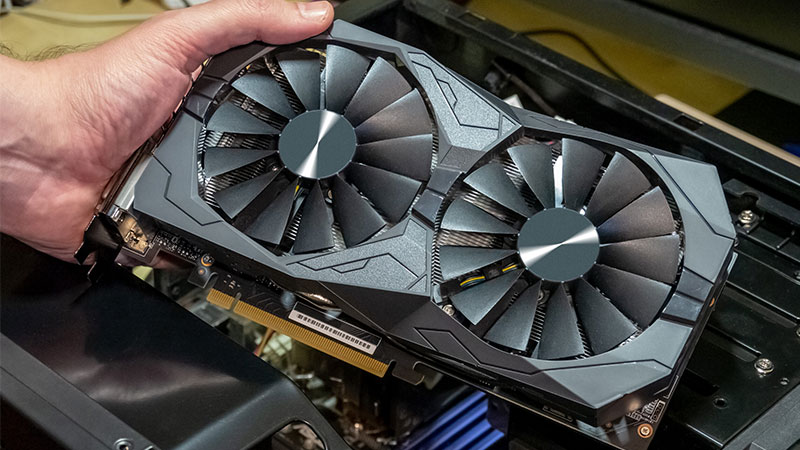
اگر به دنبال روش های بررسی سلامت کارت گرافیک در ویندوز ۱۱ هستید، در ادامه از ابزارهای داخلی ویندوز مثل Settings، Device Manager، Task Manager و DirectX Diagnostic گرفته تا نرمافزارهای حرفهای بنچمارک مانندMSI Afterburner را به شما معرفی میکنیم؛ ابزارهایی که به کمک آنها یاد میگیرید چگونه سلامت، دما و عملکرد GPU خود را کنترل کنید و در صورت نیاز، برای تعمیر کارت گرافیک اقدام نمایید.
۵ روش سریع برای بررسی سلامت کارت گرافیک در ویندوز
کارت گرافیک (GPU) یکی از قهرمانان ناناموس سیستم ویندوز است که تصاویر و ویدیوهای شما را با کیفیت و وضوح بالا پردازش میکند. اما مانند هر قطعه سختافزاری دیگر،GPU نیز نیاز به بررسی و تست سلامت دارد تا مطمئن شوید در اوج باقی میماند. در ادامه، ۵ روش ساده برای بررسی سلامت کارت گرافیک در ویندوز ۱۱ ارائه شده و در این بین، به بهترین نرمافزارهای تست کارت گرافیک نیز میپردازیم.
👈 ۱- استفاده از تنظیمات ویندوز (Settings App)
سادهترین و سریعترین روش برای بررسی سلامت GPU، استفاده از Settings ویندوز است.
مراحل:
کلیدهای Win + I را فشار دهید تا Settings باز شود.
از سمت چپ گزینه System و سپسDisplay را انتخاب کنید.
رویAdvanced display کلیک کنید.
گزینهDisplay adapter properties for Display 1 را انتخاب کنید.
در بخش Adapter Type رویProperties کلیک کنید و به تبGeneral بروید.
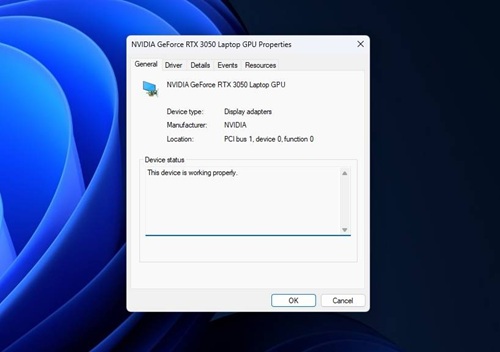
وضعیت GPU را در بخشDevice Status بررسی کنید.
اگر هیچ مشکلی وجود نداشته باشد، پیام «This device is working properly» نمایش داده میشود. در غیر این صورت، ارور یا هشدار مربوط به مشکل GPU نشان داده میشود.
👈 ۲- استفاده از Device Manager
Device Manager ابزاری قدرتمند برای مدیریت سختافزارهای نصبشده (خصوصا برای شناسایی مشکلات نرمافزاری و تداخل درایورها) است. با آن میتوانید درایورها را بهروزرسانی کنید، دستگاهها را فعال یا غیرفعال کنید و وضعیت کارت گرافیک را بررسی کنید.
مراحل:
کلیدهایWin + X را فشار دهید وDevice Manager را انتخاب کنید.
بخشDisplay adapters را باز کنید.
روی درایور کارت گرافیک راستکلیک کرده وProperties را انتخاب کنید.
وضعیت GPU را در بخشDevice Status بررسی کنید.
👈 ۳- استفاده از Task Manager
Task Manager اطلاعات لحظهای درباره GPU و سلامت آن ارائه میدهد، شامل میزان استفاده، دما و مصرف حافظه.
مراحل:
Ctrl + Shift + Esc را فشار دهید تا Task Manager باز شود.
به تبPerformance بروید وGPU را انتخاب کنید.
امکانات این بخش شامل:
میزان استفاده لحظهای GPU را ببینید
مصرف حافظه GPU و فعالیتهای پردازش ویدیویی و محاسباتی را بررسی کنید
دمای GPU را کنترل کنید؛ دمای معمول برای استفاده روزمره زیر50°C و هنگام بازی زیر 85°C است. اگر دما بالاتر از این مقادیر بود، نشاندهنده گرمای بیش از حد و نیاز به تعمیر کارت گرافیک است.
👈 ۴- استفاده از DirectX Diagnostic Tool (dxdiag)
ابزارdxdiag ویندوز برای عیبیابی مشکلات صوتی و تصویری و بررسی وضعیت کارت گرافیک بسیار کاربردی است.
مراحل:
در نوار جستجوی ویندوز عبارتdxdiag را تایپ و Enter کنید.
به تبDisplay بروید.
بخشNotes را بررسی کنید؛ اگر مشکلی وجود داشته باشد، در اینجا نمایش داده میشود. در صورت عملکرد صحیح GPU، پیام «No problems found» نمایش داده خواهد شد.
👈 ۵- استفاده از نرمافزار تست کارت گرافیک (GPU Benchmark Tools)
اگر احساس میکنید کارت گرافیکتان عملکرد همیشگی را ندارد یا
میخواهید از سلامت و پایداری آن مطمئن شوید، استفاده از ابزارهای تست و
بنچمارک بهترین روش ممکن است. این نرمافزارها کارت گرافیک را در شرایط
فشرده و واقعی مورد آزمایش قرار میدهند تا دما، توان مصرفی و عملکرد آن
بهصورت دقیق سنجیده شود. در صورتی که نیاز به تعمیر کارت گرافیک nvidia یا
AMD پیدا کردید، حتماً این قطعه سختافزاری حساس را به یک مرکز معتبر نظیر
گارانتی سازگار بسپارید.
در ادامه با چند نرمافزار معتبر و کاربردی
برای تست سلامت GPU آشنا میشویم.
بهترین نرم افزار تست کارت گرافیک
اگر به دنبال ابزار رایگان، سازگار و به دردبخور برای تست کارت گرافیک هستید، این ابزارها قبل از این که نیاز به تعمیر کارت گرافیک داشته باشید، شما را آگاه میکنند:
OCCT (OverClock Checking Tool)
OCCT یکی از قدرتمندترین ابزارهای تست سختافزار به شمار میرود. این برنامه با اجرای تستهای استرس سنگین، میتواند کوچکترین ناپایداری در عملکرد کارت گرافیک، پردازنده یا منبع تغذیه را شناسایی کند.
در طول تست، نرمافزار اطلاعات دقیقی از دما، ولتاژ، توان مصرفی و خطاهای احتمالی نمایش میدهد. همین ویژگیها باعث شده OCCT انتخابی ایدهآل برای کاربرانی باشد که به دنبال ارزیابی دقیق و حرفهای سلامت سیستم خود هستند. تنها نکتهای که باید در نظر بگیرید، کنترل دمای کارت گرافیک در حین تست است تا از افزایش بیش از حد حرارت جلوگیری شود.
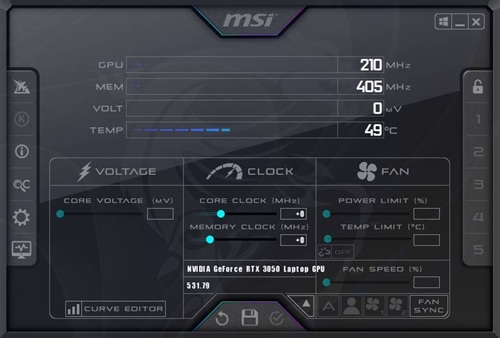
MSI Afterburner
MSI Afterburner یکی از محبوبترین ابزارهای مدیریت و مانیتورینگ کارت
گرافیک است که علاوه بر قابلیت اورکلاک، امکان بررسی کامل وضعیت GPU
را نیز فراهم میکند.
این نرمافزار با رابط کاربری
ساده و حرفهای خود، اطلاعات لحظهای از دمای کارت، میزان استفادهاز
GPU، سرعت فن، ولتاژ و فرکانسها را نمایش میدهد. از آنجا که این
برنامه با اکثر کارتهای گرافیکی NVIDIA و AMD سازگار است، گزینهای عالی برای کاربران حرفهای و حتی کاربران عادی
محسوب میشود.
اگر از کارت گرافیکهای NVIDIA استفاده میکنید و متوجه افت عملکرد، افزایش دما یا نویز غیرعادی شدهاید، استفاده از نرمافزارهایی مانند MSI Afterburner یا OCCT میتواند به شما کمک کند تا مشکلات سختافزاری را شناسایی کرده و پیش از نیاز به تعمیر کارت گرافیک NVIDIA، اقدامات پیشگیرانه انجام دهید.
FurMark
اگر هدف شما بررسی تحمل حرارتی و عملکرد خنککنندگی کارت گرافیک
است،FurMark انتخابی قابل اعتماد است. این نرمافزار با شبیهسازی
بارهای گرافیکی سنگین، فشار زیادی بر GPU
وارد میکند تا پایداری و سیستم خنککنندگی آن سنجیده شود.
FurMark نتایج دقیقی از دمای کارت گرافیک، سرعت فن و عملکرد کلی ارائه
میدهد. با این حال، پیشنهاد میشود زمان تست را طولانی نکنید تا از
ایجاد فشار غیرضروری بر روی سختافزار جلوگیری شود.
3DMark
3DMark را میتوان استاندارد جهانی در زمینه بنچمارک کارتهای گرافیک
دانست. این برنامه با اجرای مجموعهای از تستهای تخصصی مانند Time Spy
و Fire Strike، توان گرافیکی سیستم را ارزیابی کرده و در پایان امتیازی
دقیق ارائه میدهد.
از طریق این امتیاز، کاربران میتوانند عملکرد
کارت گرافیک خود را با سیستمهای مشابه در سراسر جهان مقایسه کنند.
نسخهی رایگان3DMark برای بیشتر کاربران کافی است و نتایج آن تصویر واضحی از قدرت واقعی
GPU
در بازیها و پردازشهای سنگین ارائه میدهد.
چه زمانی نیاز به تعمیر کارت گرافیک داریم؟ (علائم خرابی کارت گرافیک)
در طول تست سلامت کارت گرافیک با ابزارهایی مانند Task Manager، MSI
Afterburner، OCCT یا dxdiag، ممکن است با نشانههایی روبهرو شوید که
آب پاکی را در مورد وجود مشکل در GPU
روی دستتان بریزند.
در ادامه مهمترین نشانههایی را بررسی
میکنیم که خبر میدهد زمان اقدام برای تعمیر کارت گرافیک فرا رسیده
است.
👈 ۱- افزایش غیرعادی دمای GPU
یکی از رایجترین نشانههای خرابی کارت گرافیک، افزایش بیش از حد
دمای آن است.
اگر در نرمافزارهایی مانندMSI Afterburner یاTask Manager
متوجه شدید دمای GPU
در حالت عادی از ۵۵–۶۰ درجه و در حالت بازی یا پردازش سنگین از
۸۵°C بالاتر میرود، احتمالاً سیستم خنککننده دچار مشکل شده یا
خمیر حرارتی GPU خشک شده است.
در چنین شرایطی، اگر با تمیز
کردن فنها یا تعویض خمیر حرارتی مشکل حل نشد، بهتر است برای تعمیر کارت
گرافیک NVIDIA یا AMD اقدام کنید.
👈 ۲- افت ناگهانی عملکرد و فریمریت (FPS Drop)
اگر هنگام اجرای بازیها یا نرمافزارهای گرافیکی، با افت ناگهانی
فریمریت یا کندی شدید مواجه شدید، این احتمال وجود دارد که کارت گرافیک
در پردازش دادهها دچار خطا یا ناپایداری شده باشد.
در تستهایی مانند 3DMark یا OCCT، اگر مشاهده کردید GPU
در بخشهایی از تست متوقف میشود یا نمره نهایی بسیار کمتر از حد
انتظار است، احتمال خرابی سختافزاری وجود دارد.
👈 ۳- نویز، صدای غیرعادی یا عملکرد نامنظم فنها
فنهای کارت گرافیک ریههای این قطعه هستند و باید بهصورت
یکنواخت و بیصدا کار کنند.
اگر در حین تست یا استفاده روزمره، متوجه صدای تقتق، وزوز یا
افزایش و کاهش ناگهانی سرعت فن شدید، این موضوع میتواند نشانهی خرابی
یاتاقان فن یا مدار کنترل توان باشد. در این حالت، تا قبل از آسیب بیشتر، کارت را
از سیستم جدا کرده و برای بررسی تخصصی و تعمیر کارت گرافیک به مرکز معتبر
بسپارید.
👈 ۴- خطوط، پرش تصویر یا نویز گرافیکی (Artifacts)
اگر هنگام انجام تست در نرمافزارهایی مانند FurMark
یا حتی در بازیها، خطوط رنگی، نقاط روشن یا اشکال عجیب روی تصویر مشاهده
میکنید، به احتمال زیاد تراشهی
GPU
یا حافظهی
VRAM
دچار مشکل شده است.
این یکی از واضحترین نشانهها
برای خرابی فیزیکی کارت گرافیک است و نیاز فوری به تعمیر تخصصی GPU
دارد.
👈 ۵- خطا در Device Status یا پیغامهای خطای ویندوز
در ابزارهای داخلی ویندوز مانندDevice Manager یا dxdiag، اگر
در بخشDevice Status خطاهایی با کدهایی مانندCode 43 یاCode 31
مشاهده کردید، به این معناست که کارت گرافیک به درستی شناسایی نشده یا
درایور آن قادر به برقراری ارتباط کامل با GPU نیست.
در این
وضعیت، ابتدا درایور را بهروزرسانی کنید؛ اما اگر مشکل ادامه داشت،
احتمالاً سختافزار نیاز به تعمیر کارت گرافیک دارد.
👈 ۶- خاموشی ناگهانی یا ریاستارت سیستم در هنگام بار گرافیکی
اگر سیستم شما هنگام اجرای بازیهای سنگین یا رندر ویدیو بهطور
ناگهانی ریاستارت میشود، باید از لحاظ مصرف توان یا مشکل در ارتباط
با پاور به کارت گرافیک شک کرد.
این نشانه معمولاً در تستهای طولانیمدت OCCT
یا FurMark
خود را نشان میدهد و میتواند بهدلیل خرابی مدار تغذیه کارت
یا مشکلات
VRAM باشد.
سخن پایانی
بررسی سلامت GPU، علاوه بر جلوگیری از افت عملکرد، از بروز مشکلات سختافزاری و هزینههای گزاف تعمیر کارت گرافیک NVIDIA یا AMD نیز پیشگیری میکند.
ابزارهایی مانند Settings، Device Manager، Task Manager و dxdiag برای بررسی سریع وضعیت کارت گرافیک در ویندوز بسیار کارایی دارند. اما اگر به دنبال تحلیل عمیقتر و تستهای دقیقتر هستید، استفاده از نرمافزارهای تخصصی مانندMSI Afterburner، OCCT،FurMark و3DMark توصیه میشود.
به یاد داشته باشید که افزایش غیرعادی دما، افت فریم، نویز فن یا خطاهای تصویری میتواند نشانهای از مشکلات سختافزاری باشد. در چنین شرایطی، بهترین اقدام مراجعه به مراکز معتبر تعمیر کارت گرافیک NVIDIA است تا از آسیب بیشتر به GPU جلوگیری شود.